راهنمای کاربری ساوین حساب
مستندات رسمی، جزئیات محاسباتی و آموزش کامل گام به گام بخش های مختلف اپلیکیشن
فهرست راهنمای جامع
📘 ۱. مقدمه و هدف سند 📱 معرفی کلی اپلیکیشن 🧮 ۲. تعاریف و مفاهیم پایه حسابداری در برنامه 🧭 ۵. ساختار منوی اصلی برنامه 📊 ۶. بخش داشبورد 📥 1.7. ثبت فاکتور خرید 📋 2.7. فاکتورهای خرید و برگشت از خرید 🔍 3.7. جزئیات فاکتور خرید 📤 1.8. ثبت فاکتور فروش 📄 2.8. فاکتورهای فروش و برگشت از فروش 🖨️ 3.8. چاپ و خروجی فاکتور فروش 🎨 4.8. تنظیمات و نمایش لوگو در چاپ فاکتور 📦 1.9. کالاها 🛠️ 2.9. خدمات 👥 1.10. مشتریان 🏢 2.10. فروشندگان 💰 ۱۱. بخش درآمدها 📉 ۱۲. بخش هزینه ها 💳 ۱۳. بخش چک 📅 ۱۴. بخش اقساط 🏷️ ۱۵. بخش دسته بندی و واحدها 🛡️ ۱۶. بخش پشتیبان گیری (بکاپ) و بازیابی داده ها 🧾 ۱۷. بخش رسیدها ⚙️ ۱۸. بخش تنظیمات 🏦 ۱۹. بخش حساب ها و صندوق 📈 ۲۰. بخش گزارشات 💡 ۲۱. نکات کاربردی و مدیریتی برای شروع به کار۱. مقدمه و هدف سند
این سند با هدف مستندسازی کامل گام به گام و کاربردی بخش های مختلف اپلیکیشن حسابداری ساوین حساب تهیه شده است. محتوای این راهنما بر اساس تصاویر واقعی ثبت شده از محیط برنامه تنظیم شده و تلاش بر این بوده است تا تمامی بخش های قابل مشاهده، دکمه ها، فرم ها، گزارش ها و کاربردهای اصلی سیستم به صورت کاملاً روشن، روان و قابل فهم برای عموم کاربران توضیح داده شوند.
این فایل به گونه ای ساختار یافته است که در توسعه های آینده نرم افزار نیز به راحتی قابل ویرایش و تکمیل باشد؛ از جمله:
- افزودن تصاویر و اسکرین شات های جدید
- اضافه کردن سناریوهای آموزش گام به گام ویرایش توضیحات متناسب با تغییرات کاربری
- ثبت تغییرات و ویژگی های نسخه های جدید برنامه.
اهداف اصلی تدوین این سند عبارت اند از:
- ایجاد یک مرجع کامل و بدون ابهام برای استفاده صحیح از اپلیکیشن.
- کمک به صاحبان مشاغل و کاربران فروشگاه جهت آشنایی سریع با بخش های مختلف برنامه.
- ثبت ساختار فعلی نرم افزار جهت ارجاع در به روزرسانی های بعدی.
- تسهیل و سرعت بخشی به فرآیند آموزش کاربران و کارمندان جدید.
- فراهم کردن بستری پویا برای تکمیل مستندات در آینده.
معرفی کلی اپلیکیشن
اپلیکیشن حسابداری ساوین حساب یک نرم افزار مدیریت مالی و حسابداری فروشگاهی ساده، کاربرپسند و در عین حال قدرتمند است که برای ثبت، پیگیری و مدیریت فرآیندهای روزمره مغازه ها و فروشگاه های کوچک تا متوسط طراحی شده است.
لازم به ذکر است که محاسبه سود و زیان کالاها در این برنامه بر اساس روش میانگین موزون متحرک انجام می شود.
این برنامه امکانات متنوعی را در حوزه های زیر به کاربران ارائه می دهد:
- مدیریت زنجیره خرید و فروش
- مدیریت چک های صادر شده، دریافتی و فروش های اقساطی
- صدور رسیدهای پذیرش ویژه مشاغل خدماتی و تعمیراتی
- مدیریت دقیق صندوق نقدی و حساب های بانکی متعدد
- مشاهده، تحلیل و استخراج گزارش های جامع مالی
- بررسی و کنترل حساب مشتریان و تأمین کنندگان (فروشندگان)
- ردیابی گردش کالاها و انبارداری ساده
- محاسبه و بررسی سود و زیان به تفکیک کالا و کل مجموعه
- چاپ فاکتورها با فرمت و خروجی PDF
- پشتیبان گیری و بازیابی امن داده ها.
۲. تعاریف و مفاهیم پایه حسابداری در برنامه
برای استفاده بهتر از نرم افزار، آشنایی با چند مفهوم ساده حسابداری به کار رفته در برنامه مفید است:
- حساب دفتری (مانده اعتباری): داد و ستد بر اساس اعتبار طرف مقابل؛ زمانی که کل یا بخشی از مبلغ فاکتور پرداخت نمی شود و به حساب بدهی/طلبی شخص منظور می گردد.
- برگشت از خرید/فروش: ابطال یا مرجوع کردن تمام یا بخشی از اقلام یک فاکتور ثبت شده که مستقیماً موجودی انبار و حساب شخص را اصلاح می کند.
- موجودی اول دوره: مقدار کالا یا مبالغ نقدی/بانکی که در همان ابتدای شروع به کار با نرم افزار در فروشگاه موجود است.
۶. بخش داشبورد
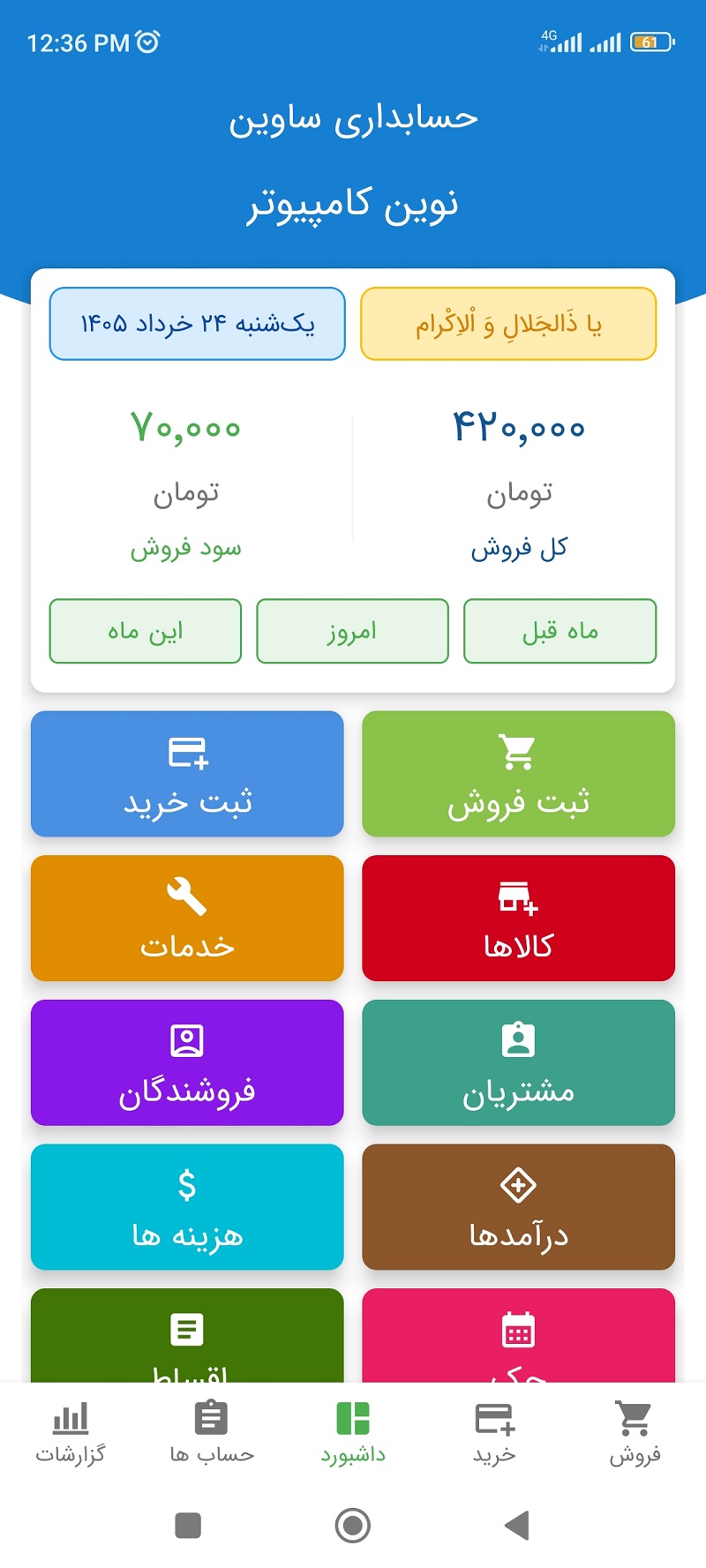
بخش داشبورد نمایی کلی، سریع و هوشمند از وضعیت فعالیت های مالی فروشگاه را ارائه می دهد و بهترین ابزار برای تصمیم گیری های مدیریتی است.
- بالای داشبورد سمت راست: نمایش ذکر روز جاری (قابل فعال/غیرفعال سازی از بخش تنظیمات).
- ویجت های مالی کلیدی: نمایش میزان کل فروش و سود حاصل از فروش در سه بازه زمانی منحصر به فرد (امروز، این ماه و ماه قبل).
- منوی دسترسی سریع شامل دکمه های میانبر زیر است:
- ثبت خرید و فروش
- مدیریت کالاها و خدمات
- مدیریت فروشندگان و مشتریان
- مدیریت درآمدها و هزینه ها
- مدیریت چک و اقساط
- مدیریت دسته بندی ها و واحدها
- پشتیبان گیری و بازیابی داده ها
- مدیریت رسیدها
- تنظیمات برنامه
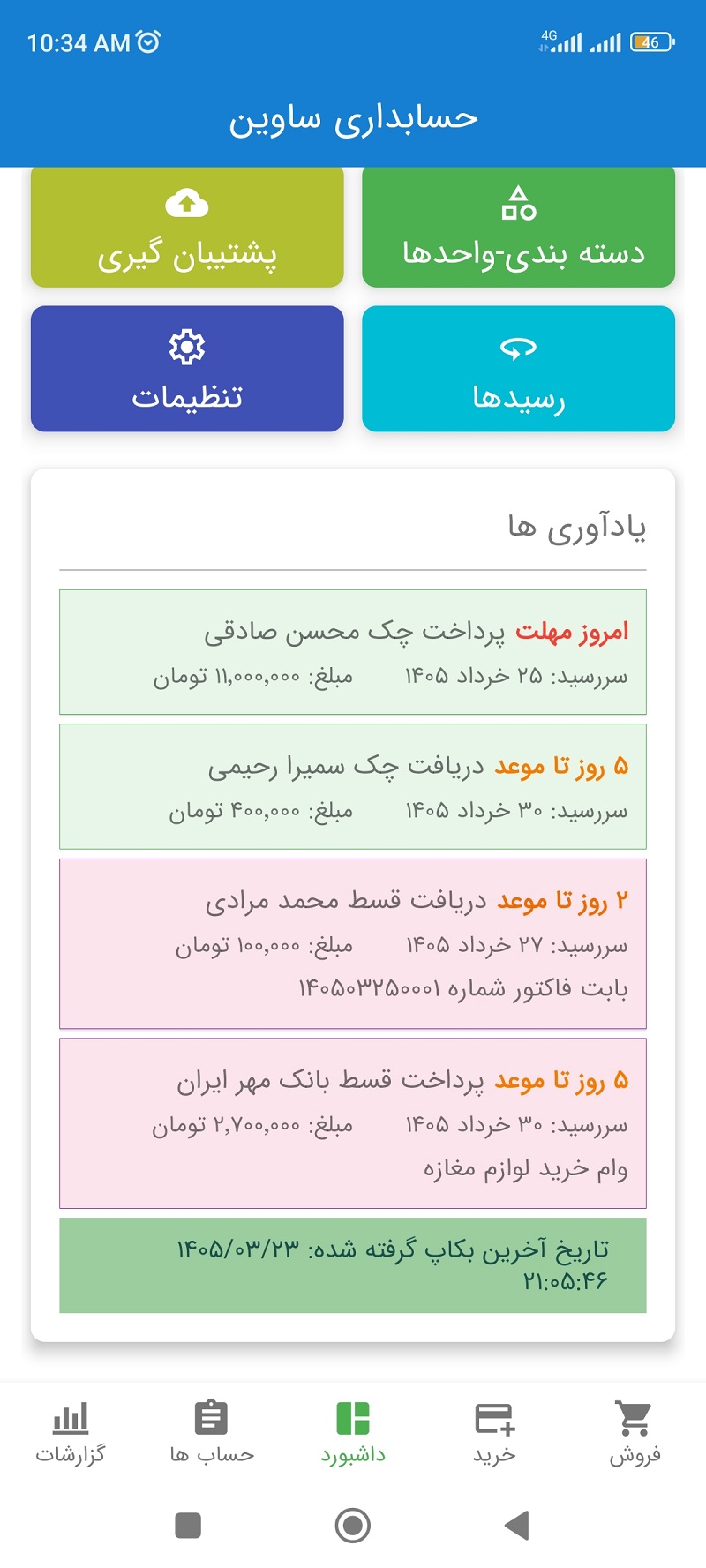
- ویجت هوشمند یادآوری: در پایین منوها، کادر ویژه ای جهت یادآوری چک ها و اقساط نزدیک به سررسید و همچنین نمایش تاریخ و ساعت دقیق آخرین بکاپ گرفته شده قرار دارد.
1.7. ثبت فاکتور خرید
📥 این فرم جهت ثبت اطلاعات کالاهای خریداری شده و شارژ موجودی انبار استفاده می شود. اطلاعات فاکتور خرید شامل موارد زیر است:
- انتخاب فروشنده: با فشردن این دکمه لیست فروشندگان باز شده و انتخاب یک مورد الزامی است.
- افزودن از لیست: ورود به صفحه محصولات جهت انتخاب اقلام فاکتور. در این صفحه نام محصول، بارکد، موجودی فعلی و آخرین قیمت خرید نمایش داده می شود.
- ثبت تعداد و قیمت: با زدن روی هر کالا دیالوگی باز می شود که می توانید تعداد و قیمت خرید را وارد کنید. قیمت پیش فرض، آخرین قیمت خرید ثبت شده در سیستم است. دکمه «راهنمای قیمت» نیز جهت مطالعه نکات بیشتر تعبیه شده است. پس از تایید، کالا به فاکتور اضافه می شود.
- ویرایش یا حذف قلم کالا: برای ویرایش کالا روی آن ضربه بزنید تا دیالوگ مجدد باز شود. برای حذف کالا از فاکتور کافی است آیتم مورد نظر را به سمت چپ یا راست بکشید (Swipe).
- جمع کالا: نمایش جمع کل مبالغ اقلام فاکتور.
- تخفیف / هزینه حمل / مالیات: با انتخاب کادر مالیات، میزان آن بر اساس درصد تعیین شده در بخش تنظیمات به صورت خودکار محاسبه و درج می شود.
⚠️ نکته حسابداری: در این نسخه از برنامه سود حاصل از کالا بر اساس قیمت پایه خرید و فروش محاسبه می شود؛ بنابراین مبالغ تخفیف فاکتور، هزینه حمل و مالیات در فرمول فعلی محاسبات سود و زیان تک تک کالاها تاثیر مستقیم ندارند و به عنوان هزینه های جانبی کلی در فاکتور لحاظ می شوند.
- مبلغ نهایی فاکتور: جمع مبالغ کالاها به علاوه هزینه حمل و مالیات منهای تخفیف کسر شده.
- اطلاعات پرداخت: شامل دو بخش پرداخت نقدی (برداشت از صندوق) و پرداخت کارتی (برداشت از حساب های بانکی تعریف شده) است.
- نحوه تسویه مانده فاکتور: مابه التفاوت مبلغ فاکتور و وجه پرداختی (مانده فاکتور) می تواند به سه حالت ثبت شود:
- اعتباری: مبلغ باقی مانده بر اساس اعتبار طرفین به عنوان بدهی دفتری به حساب فروشنده منظور شده و بعداً در بخش جزئیات فاکتور قابل تسویه است.
- چکی: با انتخاب این حالت دیالوگ ثبت چک باز شده و اطلاعات چک صادر شده دریافت می شود.
- قسطی: با انتخاب این حالت دیالوگ برنامه ریزی اقساط باز شده و تعداد و سررسید اقساط پرداختی تعیین می گردد.
- شماره فاکتور: شناسه یکتا و سیستمی فاکتور جهت پیگیری های بعدی.
- تاریخ فاکتور: تاریخ انجام معامله که موقع چاپ نمایش داده می شود و قابل ویرایش است. (نکته: تاریخ و زمان واقعی ثبت سند در دیتابیس غیر قابل ویرایش است).
- توضیحات فاکتور: کادر اختیاری برای درج نکات لازم.
📌 نکته مهم: جمع مبالغ نقدی، کارتی و مانده فاکتور (اعتباری، چکی، قسطی) باید دقیقاً برابر با «مبلغ نهایی فاکتور» باشد.
2.7. فاکتورهای خرید و برگشت از خرید
با ورود به بخش خرید از نوار ناوبری پایین، لیست کلیه فاکتورهای خرید و برگشت از خرید نمایش داده می شود.
- تفکیک رنگی: فاکتورهای برگشت از خرید با رنگ زمینه قرمز متمایز شده اند و همچنین فاکتوری که اقلام آن برگشت خورده یک علامت فلش برگشت قرمز روی آیتم قابل مشاهده است.
- امکانات صفحه:
- جستجو: بر اساس نام فروشنده، شماره فاکتور و...
- ثبت جدید: دکمه میانبر ورود به فرم ثبت فاکتور خرید.
- ویرایش فاکتور: جهت حفظ صحت گزارش های مالی و انبار، تنها فاکتورهایی قابل ویرایش هستند که بعد از آن ها هیچ فاکتور خرید یا فروش دیگری در سیستم ثبت نشده باشد.
- چاپ فاکتور: انتقال به صفحه پیش نمایش چاپ و خروجی PDF.
- جزئیات فاکتور: با ضربه زدن روی هر آیتم، ریز اطلاعات آن نمایش داده می شود.
3.7. جزئیات فاکتور خرید
این صفحه اطلاعات جامع فاکتور (اقلام، مبالغ، وضعیت پرداخت و مانده) را نمایش داده و عملیات زیر را پشتیبانی می کند:
- پرداخت مانده اعتباری: اگر فاکتور مانده بدهی داشته باشد، با این دکمه می توانید کل یا بخشی از آن را تسویه کنید.
- حذف فاکتور: فاکتور را کاملاً از سیستم پاک می کند (گویی از ابتدا ثبت نشده است).
- برگشت فاکتور: فاکتور اصلی حفظ شده، اما یک سند برگشتی صادر می شود تا اثر فاکتور قبلی را در انبار و حساب شخص معکوس کند. در این صفحه می توانید تعداد اقلام برگشتی را ویرایش کنید.
⚠️ نکته مهم: عملیات حذف و برگشت فاکتور خرید تنها زمانی امکان پذیر است که هیچ فاکتور دیگری بعد از آن در سیستم ثبت نشده باشد.
1.8. ثبت فاکتور فروش
فرآیند ثبت فاکتور فروش کاملاً مشابه فاکتور خرید است؛ با این تفاوت که مفاهیم معکوس می شوند؛ یعنی «فروشنده» به «خریدار/مشتری» تغییر یافته، کالاها از انبار کسر شده و مبالغ دریافتی به صندوق یا بانک واریز می گردند.
2.8. فاکتورهای فروش و برگشت از فروش
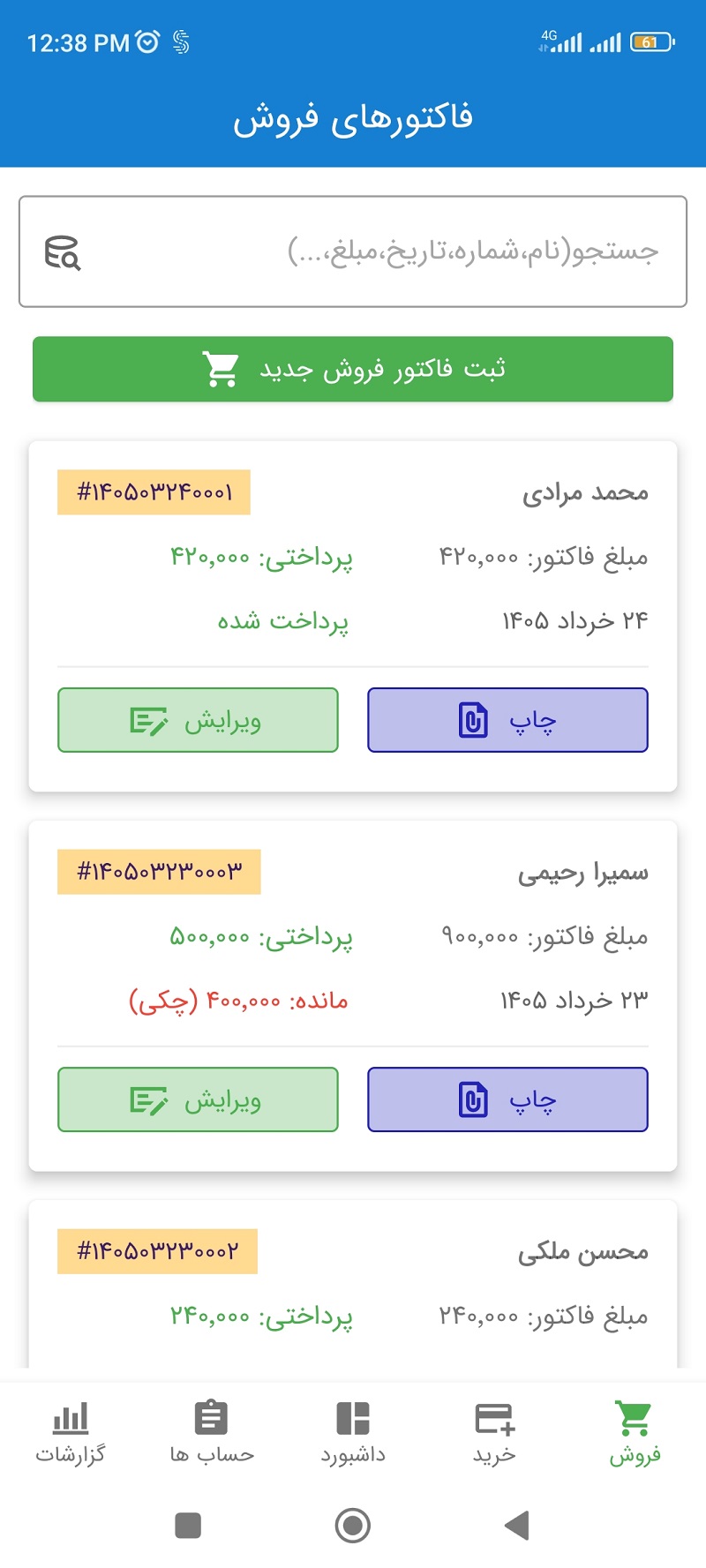
با زدن دکمه فروش در نوار ناوبری پایین صفحه، وارد این بخش می شوید.
امکانات این صفحه شامل جستجوی هوشمند، دکمه ثبت فاکتور جدید، مشاهده لیست فاکتورها (فاکتورهای برگشتی با رنگ قرمز نمایش داده می شوند)، ویرایش، چاپ و مشاهده جزئیات فاکتور است. اطلاعات کلیدی مانند شماره فاکتور، نام مشتری، مبلغ کل، مبلغ دریافتی و تاریخ در این لیست به چشم می خورد.
3.8. چاپ و خروجی فاکتور فروش
این بخش به کاربر اجازه می دهد فاکتور صادرشده را به صورت مستقیم چاپ کند یا خروجی استاندارد PDF از آن تهیه نماید.
- تنظیمات چاپ: انتخاب اندازه کاغذ (A4, A5)، تعداد نسخه، انتخاب چاپگر متصل و ذخیره فایل.
- اطلاعات مندرج در فاکتور چاپی: شامل نام فروشگاه، لوگو، آدرس، شماره تماس، مشخصات خریدار، جدول اقلام کالا، جمع کل، وضعیت و نحوه پرداخت، بارکد فاکتور و محل امضاء.
4.8. تنظیمات و نمایش لوگو در چاپ فاکتور
جهت سفارشی سازی فاکتور چاپی، از بخش تنظیمات وارد گزینه «تنظیمات فاکتور» شوید. در این قسمت می توانید:
- لوگوی کسب وکار خود را بارگذاری کنید (در بالای فاکتور سمت چپ نمایش داده می شود).
- شماره کارت یا حساب بانکی خود را جهت نمایش در فاکتور وارد کنید.
- متن پاورقی دلخواه (مانند شرایط مرجوعی، پیام تشکر یا جملات انگیزشی) را درج نمایید.
1.9. کالاها
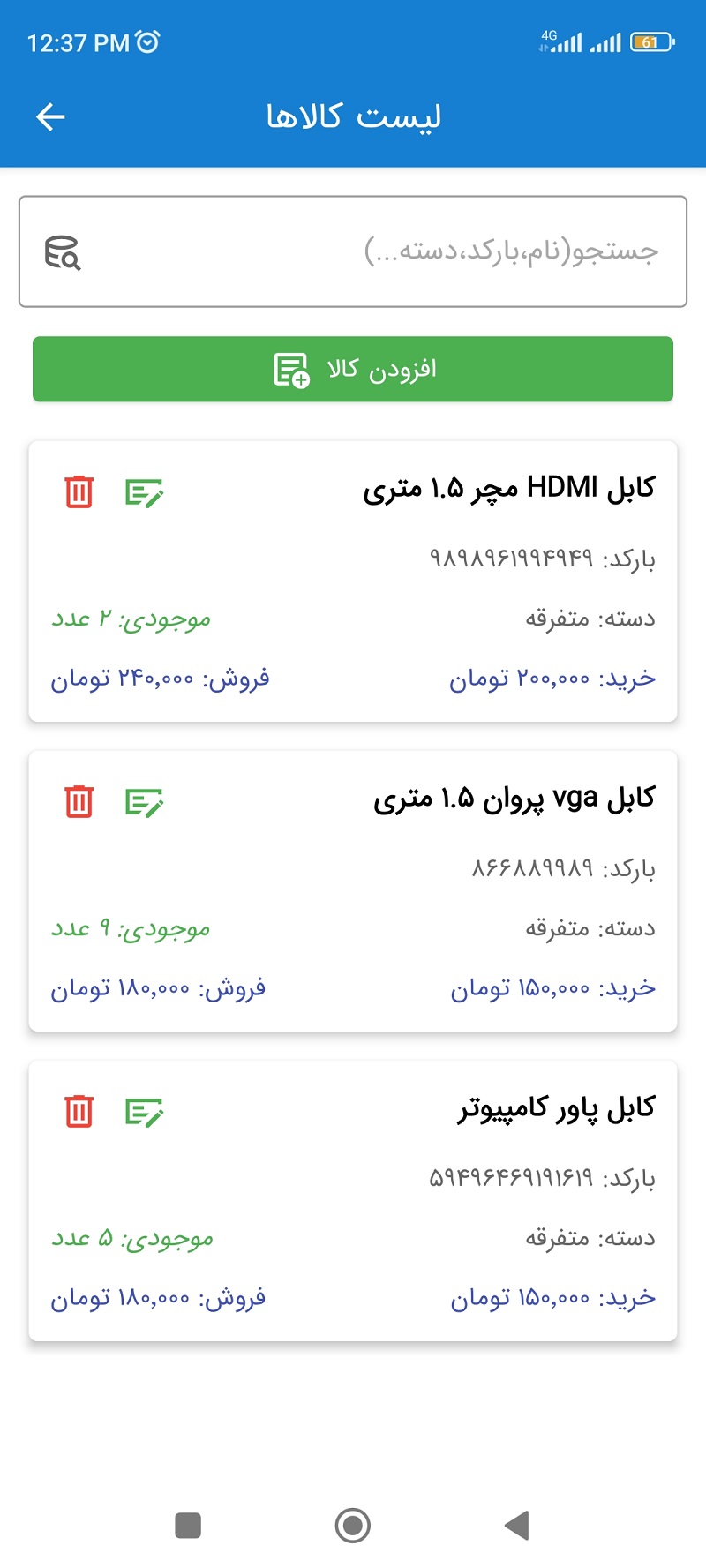
در این بخش لیست تمام کالاهای فروشگاه مدیریت می شود. با زدن دکمه «افزودن کالا»، فرم تعریف کالا باز شده و پر کردن فیلدهای زیر در دسترس است:
- فیلدها: نام کالا، شرح کالا (اختیاری)، انتخاب دسته بندی (گروه کالا)، واحد اندازه گیری، قیمت خرید و قیمت فروش.
- بارکد (اختیاری): با لمس آیکون بارکد، دوربین گوشی فعال شده و می توانید بارکد کالا را جهت جستجوی سریع در فاکتورها اسکن کنید.
📌 نکته دیتابیس: کالاهایی که دارای گردش مالی هستند (برای آن ها فاکتور خرید یا فروش صادر شده است)، جهت حفظ یکپارچگی دیتابیس قابل حذف نیستند.
2.9. خدمات
این بخش مشابه بخش کالاهاست، با این تفاوت که خدمات ماهیت انبارداری و قیمت خرید ندارند. در فرم تعریف خدمات، تنها «عنوان خدمت»، «دسته بندی» و «هزینه/قیمت ارائه خدمت» تعیین می شود.
1.10. مشتریان
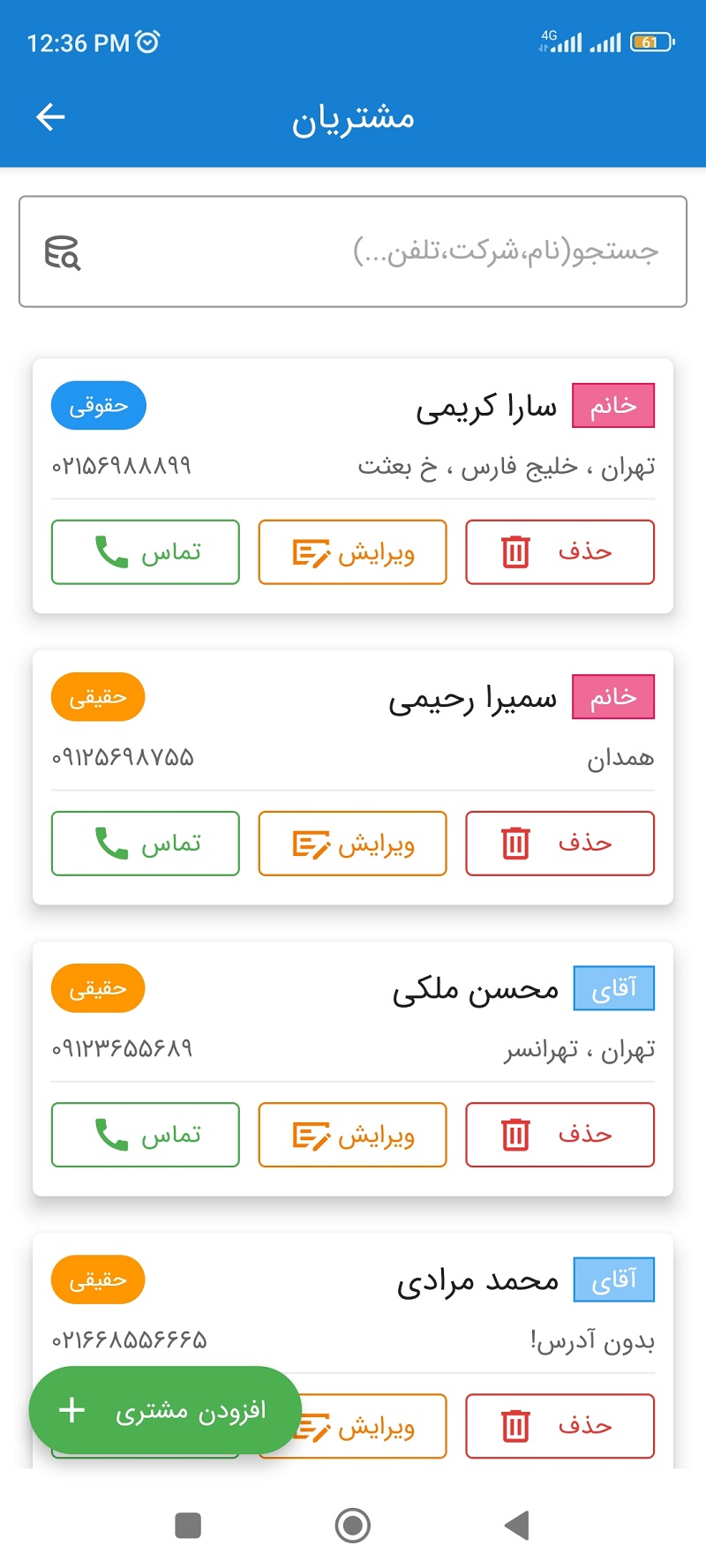
این بخش جهت ثبت و مدیریت مشخصات خریداران طراحی شده است. با زدن دکمه «افزودن مشتری»، ابتدا جنسیت و سپس نوع شخص (حقیقی یا حقوقی) را تعیین کنید.
- فیلدهای قابل تکمیل: نام، نام خانوادگی، نام شرکت (برای اشخاص حقوقی)، تلفن، کد ملی/شناسه ملی (اختیاری)، آدرس و توضیحات.
در لیست مشتریان با کلیک روی هر شخص، مشخصات کامل او باز شده و دکمه های سریع حذف، ویرایش و تماس مستقیم در دسترس قرار می گیرند.
(نکته: اگر برای شخصی فاکتور یا سند مالی ثبت شده باشد، نام او قابل حذف نخواهد بود)
2.10. فروشندگان
این بخش دقیقاً همانند بخش مشتریان عمل کرده و جهت ثبت اطلاعات تأمین کنندگان کالا و خدمات فروشگاه استفاده می شود.
۱۱. بخش درآمدها
درآمدها، مبالغی هستند که خارج از فرآیند فروشِ کالا و خدمات عادی فروشگاه حاصل می شوند (مانند فروش ضایعات، دریافت خسارت یا سود بانکی). این اقلام فاقد بهای تمام شده بوده و تماماً به عنوان سود خالص در گزارشات لحاظ می شوند.
- فیلدهای ثبت درآمد: عنوان، مبلغ، محل واریز (صندوق نقدی یا حساب بانکی)، تاریخ و توضیحات.
درآمدهای ثبت شده بدون محدودیت قابل ویرایش یا حذف هستند.
۱۲. بخش هزینه ها
هزینه ها مبالغی هستند که بابت مصارف جاری فروشگاه پرداخت می شوند و منبع سودی ندارند (مانند قبوض آب و برق، اجاره بها، حقوق پرسنل و شارژ). هزینه ها مستقیماً در گزارش سود خالص دوره تاثیر منفی دارند.
- فیلدهای ثبت هزینه: عنوان هزینه، مبلغ، محل برداشت (صندوق یا حساب بانکی)، تاریخ و توضیحات.
هزینه های ثبت شده نیز به راحتی قابل ویرایش یا حذف هستند.
۱۳. بخش چک
مدیریت چک های بانکی به دو روش انجام می شود: ۱. خودکار (از طریق مانده فاکتورها) ۲. دستی (با دکمه افزودن چک مستقل از فاکتور).
- تنظیم یادآوری: با زدن آیکون چرخ دنده در بالای صفحه، می توانید زمان هشدارِ سررسید چک ها را تنظیم کنید تا در داشبورد نمایش داده شوند.
- نکته: چک های وابسته به فاکتور از این بخش حذف نمی شوند و باید فاکتور مربوطه ویرایش شود.
13.1. چک های دریافتی:
لیست چک هایی که در وجه شما صادر شده اند. با کلیک روی هر آیتم، ریز مشخصات نمایش داده شده و گزینه های زیر فعال می شوند:
- تغییر وضعیت: تبدیل وضعیت چک از «پاس نشده» به «پاس شده» و بالعکس.
- انتقال چک (خرج کردن): با زدن دکمه نارنجی رنگ انتقال، می توانید چک دریافتی را به شخص دیگری (مثلاً یک فروشنده) واگذار کنید. با این کار، چک دریافتی غیرفعال شده و یک چک صادره متناظر ایجاد می شود.
- دکمه های ویرایش و حذف (مخصوص چک های دستی).
13.2. چک های صادره:
لیست چک های دسته چک خودتان که به دیگران واگذار کرده اید. تمامی امکانات آن مشابه چک های دریافتی است، با این تفاوت که چک های صادره قابلیت «انتقال مجدد» ندارند.
۱۴. بخش اقساط
مدیریت فروش ها یا خریدهای اقساطی به دو روش خودکار (از طریق فاکتور) یا دستی (مستقل) انجام می شود. تنظیم یادآوری اقساط در داشبورد نیز از طریق آیکون چرخ دنده بالای همین صفحه امکان پذیر است.
- 14.1. اقساط دریافتی: اقساط طلبکاری شما از مشتریان در این بخش لیست می شوند. با ورود به جزئیات هر آیتم، لیستی از دفترچه قسط شخص نمایش داده می شود که می توانید وضعیت هر قسط را به صورت مجزا به «پرداخت شده» یا «پرداخت نشده» تغییر دهید.
- 14.2. اقساط پرداختی: لیست اقساط بدهی شما به فروشندگان یا وام های دریافتی است که فرآیند وصول و مدیریت وضعیت پرداخت آن ها کاملاً مشابه اقساط دریافتی است.
۱۵. بخش دسته بندی و واحدها
این بخش جهت ساختاردهی به کالاها و خدمات استفاده می شود. شما می توانید انواع گروه بندی کالا (مانند پوشاک، مواد غذایی) و واحدهای اندازه گیری (مانند عدد، کیلوگرم، متر) را تعریف، ویرایش یا حذف کنید.
📌 نکته انتساب: واحدها یا دسته هایی که در تعریف کالاها استفاده شده باشند، تا زمان رفع انتساب، قابل حذف نیستند.
۱۶. بخش پشتیبان گیری (بکاپ) و بازیابی داده ها
این بخش حیاتی ترین قسمت نرم افزار است. از آنجا که حافظه های الکترونیکی (گوشی یا تبلت) همواره در معرض خطراتی چون سوختن، سرقت، ویروسی شدن یا حذف ناگهانی اطلاعات هستند، پشتیبان گیری مرتب یک تکلیف مدیریتی است.
- تهیه بکاپ: با انتخاب این گزینه، فایل دیتابیس به صورت فشرده (یک فایل با پسوند .zip) در پوشه SavinHesabBackup واقع در پوشه دانلودهای (Downloads) گوشی ذخیره می شود.
- رمزگذاری: می توانید تیک رمز را فعال کنید تا امنیت فایل بالا برود؛ اما مطلع باشید در صورت فراموشی رمز، فایل بکاپ تحت هیچ شرایطی قابل بازیابی نخواهد بود.
- بازیابی داده ها (Restore): با زدن دکمه «انتخاب فایل و بازیابی»، فایل بکاپ موردنظر را انتخاب کنید. پس از موفقیت، برنامه را یک بار بسته و مجدداً باز کنید.
⚠️ تذکر بسیار مهم: با بازیابی هر فایل بکاپ، تمام داده ها و تراکنش های فعلی موجود در اپلیکیشن به طور کامل حذف شده و اطلاعات موجود در فایل بکاپ جایگزین آن ها خواهد شد.
۱۷. بخش رسیدها
در مشاغل خدماتی، تعمیراتی یا کارگاهی، صدور رسید پذیرش کالا از مشتری الزامی است. از طریق داشبورد وارد بخش «رسیدها» شده و دکمه «افزودن رسید» را بزنید.
در این فرم مشخصات مشتری، نوع دستگاه/کالا، وضعیت ظاهری، ایراد اظهارشده و پیش بینی هزینه ثبت می شود. شما می توانید همگام با پیشرفت کار، «وضعیت رسید» (مانند در حال تعمیر، آماده تحویل، تحویل داده شده) را به روزرسانی کنید.
۱۸. بخش تنظیمات
این بخش شامل گزینه های پیکربندی برنامه است:
- اطلاعات فروشگاه: درج نام، تلفن و آدرس جهت نمایش در هدر فاکتورهای چاپی.
- تنظیمات فاکتور: فعال/غیرفعال سازی نمایش فیلدهای مالیات، تخفیف و حمل ونقل در فاکتورها، تعیین درصد پیش فرض مالیات، درج شماره کارت بانکی و متن پاورقی فاکتور و بارگذاری لوگو.
- واحد پول: سوئیچ بین «ریال» و «تومان». (نکته مهم: تغییر واحد پول صرفاً برچسب متون را عوض می کند و هیچ صفری را از مبالغ حذف یا به آن اضافه نمی کند).
- ذکر روز: فعال یا غیرفعال کردن نمایش ذکر روز در بالای داشبورد.
- سوالات متداول / معرفی برنامه / تماس با ما: راه های ارتباطی، ارسال تیکت پشتیبانی و مطالعه پرسش و پاسخ های متداول در وب سایت رسمی ساوین حساب.
۱۹. بخش حساب ها و صندوق
19.1. صندوق و حساب ها:
این صفحه خلاصه ای از نقدینگی حاضر در فروشگاه را به تفکیک «صندوق اصلی (نقدی)» و «حساب های بانکی» نمایش می دهد. در هر بخش میزان واریز امروز، برداشت امروز، موجودی فعلی و دکمه ورود به جزئیات (ریز تراکنش ها) تعبیه شده است.
19.2. انتقال پول بین حساب ها:
فرم جابجایی داخلی پول با فیلدهای: حساب مبدأ، حساب مقصد، مبلغ، تاریخ و توضیحات.
کاربردها: واریز درآمد نقدی صندوق به بانک، برداشت پول از بانک برای تنخواه صندوق، یا جابجایی پول بین حساب های بانکی مختلف.
19.3. جزئیات صندوق اصلی (نقدی):
نمایش تراکنش های ورودی و خروجی صندوق نقدی مغازه به همراه دکمه های فیلتر تراکنش های واریز و برداشت.
19.4. تراکنش های صندوق:
لیست زمانیِ کلیه وجوه نقدی ورودی به صندوق جهت پیگیری منابع و مغایرت گیری های روزانه.
19.5. حساب های بانکی:
لیست بانک های تعریف شده در سیستم به همراه نام بانک، شماره حساب/کارت، موجودی فعلی و حجم واریز/برداشت ها. دکمه «افزودن حساب بانکی جدید» نیز در این صفحه قرار دارد.
۲۰. بخش گزارشات
20.1. گزارش کلی:
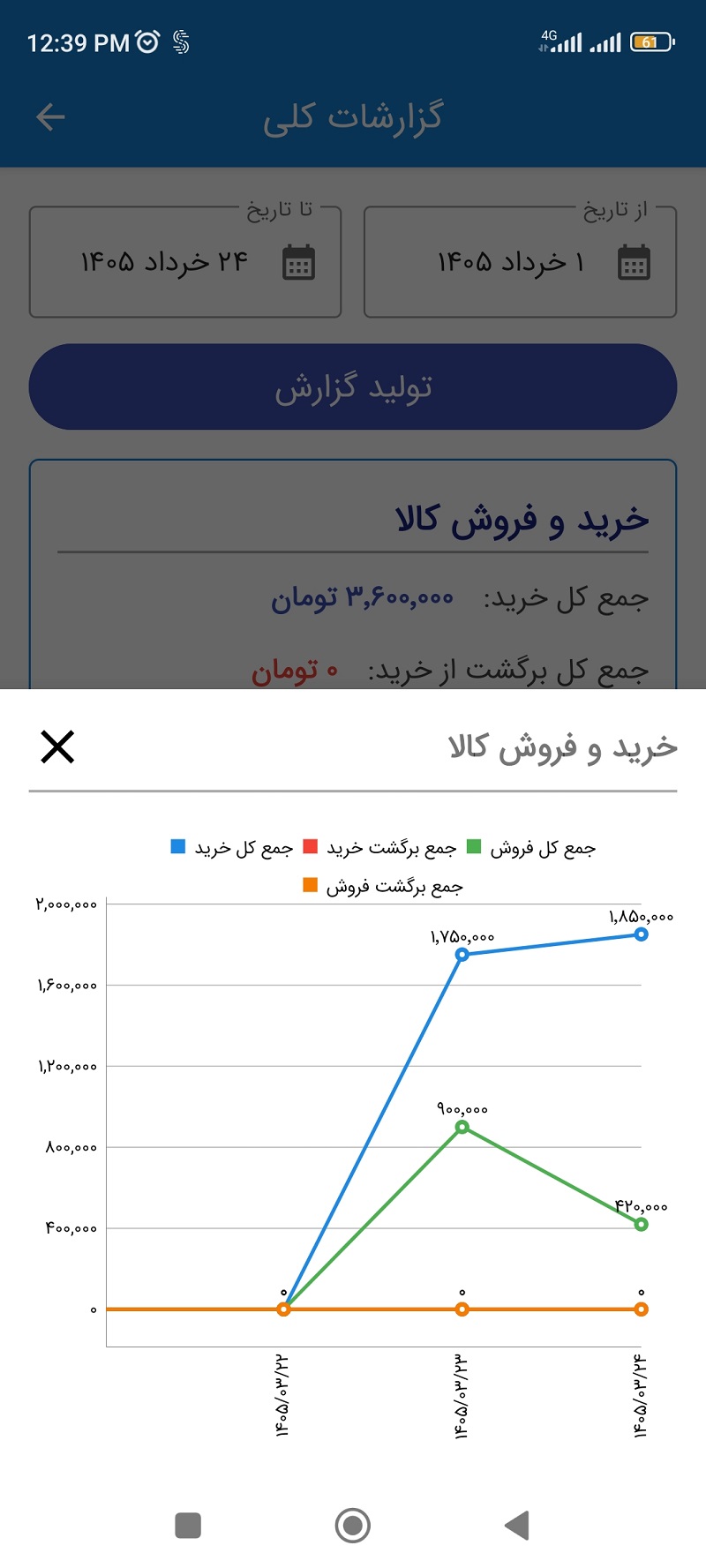
مشاهده خلاصه عملکرد و ویترین مالی فروشگاه در یک بازه زمانی دلخواه (با فیلتر از تاریخ / تا تاریخ).
- اقلام نمایشی: جمع کل خرید، برگشت از خرید، فروش، برگشت از فروش، خدمات و درآمدها، هزینه ها، وضعیت مانده چک ها و اقساط، سود حاصل از فروش و نهایتاً سود خالص دوره.
- نمودارها: با لمس هر آیتم، گزارش زمانی آن به صورت نموداری جهت تحلیل نوسانات مالی ظاهر می شود.
20.2. گزارش اشخاص:
بررسی وضعیت بدهکاری و بستانکاری مشتریان و فروشندگان. با انتخاب هر شخص، صورت حساب دفتری او با ستون های استاندارد: تاریخ، شماره فاکتور، بدهکار، بستانکار و مانده نهایی نمایش داده می شود.
20.3. گزارش گردش کالا:
کارتکس کالا جهت مشاهده دقیق سابقه ورود و خروج یک کالای خاص. جدول شامل ستون های: تاریخ، نوع سند (خرید/فروش/برگشتی)، نام طرف حساب، تعداد تراکنش، قیمت واحد و مانده تعدادی کالا در انبار است.
20.4. گزارش سود و زیان کالا و خدمات:
تحلیل دقیق سودآوری تک تک کالاها یا خدمات در بازه زمانی مشخص با نمایش میانگین قیمت خرید، تعداد خرید/فروش و مرجوعی ها، و در نهایت محاسبه سود یا زیان دقیق حاصل از آن آیتم.
۲۱. نکات کاربردی و مدیریتی برای شروع به کار
21.1. روال پیشنهادی شروع به کار و ثبت موجودی اول دوره:
برای اینکه حساب های شما از ابتدا دقیق ثبت شوند، روال زیر را دنبال کنید:
- تعریف دسته بندی ها و واحدهای اندازه گیری.
- تعریف حساب های بانکی و ثبت موجودی اولیه آن ها (می توانید موجودی اولیه بانک/صندوق را از طریق یک فرم «درآمد» با عنوان «موجودی اول دوره» وارد کنید تا صندوق و بانکتان شارژ شود).
- تعریف کالاها و خدمات. (برای ثبت موجودی اول دوره کالاها، یک فاکتور خرید به نام فروشنده ای فرضی به نام «موجودی اول دوره» ثبت کنید تا انبار شما بدون بدهکار کردن شما به شخص حقیقی، شارژ شود).
- شروع ثبت فاکتورهای خرید و فروش روزانه.
- پشتیبان گیری منظم روزانه و ذخیره آن در مکان های مختلف و امن.
21.2. کنترل حساب اشخاص:
به صورت هفتگی یا ماهانه گزارش اشخاص را بررسی کنید تا مشتریان بدحساب یا رسوب کرده را شناسایی و روند تسویه با فروشندگان را مدیریت کنید.
21.3. کنترل موجودی کالا:
با بررسی گزارش گردش کالا، کالاهای پرفروش (جهت شارژ سریع تر) و کالاهای کم گردش یا خواب سرمایه (جهت تخصیص تخفیف و فروش سریع) را شناسایی کنید.
21.4. تحلیل سودآوری:
همواره تفاوت سود حاصل از فروش و سود خالص را مدنظر داشته باشید. ممکن است فروش بالایی داشته باشید اما هزینه های جانبی بالا (بخش ۱۲)، سود خالص شما را کاهش داده باشد.
21.5. مدیریت صندوق و بانک:
هرگز جابجایی های پولی بین بانک و صندوق را بدون ثبت در فرم «انتقال» انجام ندهید. ثبت توضیحات دقیق در انتقال ها، مغایرت گیری آخر ماه را آسان می کند.
21.6. مدیریت بکاپ و حفظ امنیت داده ها:
برای جلوگیری از خطرات از بین رفتن اطلاعات حسابداری شما، بهتر است به صورت روزانه بکاپ تهیه کرده و آن را در مکان های مختلف و امن مانند هارد کامپیوتر و... ذخیره نمایید. چون در حال حاضر پایدارترین حافظه جهت نگهداری فایل های مهم مانند بکاپ حسابداری، هارددیسک (HardDisk) می باشد و سایر حافظه ها مانند حافظه گوشی و یا حافظه های جدیدتر مانند انواع SSDها پایداری بسیار کمتری نسبت به هارد دارند؛ یعنی در حافظه های نوع جامد احتمال از بین رفتن اطلاعات خیلی زیاد است.
21.7. پشتیبانی و ارتباط با ما:
در صورت بروز هرگونه ابهام یا مشکل، به وب سایت رسمی ما به آدرس https://savinhesab.ir مراجعه کرده، از بخش «سوالات متداول» استفاده نمایید یا اقدام به ثبت تیکت پشتیبانی فرمایید.
تیم توسعه ساوین حساب - بهار ۱۴۰۵